

![SSL-Zertifikat installieren [Anleitung für Anfänger]](https://www.newroom-media.de/wp-content/uploads/emplibot/ssl-zertifikat-installieren-hero-1764400140-1024x585.webp)
Deine Website ohne SSL-Zertifikat ist wie ein offenes Buch für Hacker. 83% aller Websites nutzen bereits HTTPS-Verschlüsselung, weil Google ungesicherte Seiten abstraft.
Wir bei Newroom Media zeigen dir heute, wie du ein SSL-Zertifikat installieren kannst. Diese Anleitung funktioniert auch ohne technische Vorkenntnisse.
Warum dein Unternehmen ein SSL-Zertifikat braucht
Deine Daten sind ohne SSL ein offenes Buch
Ein SSL-Zertifikat verschlüsselt alle Daten zwischen dem Browser deiner Besucher und deinem Server. Ohne diese Verschlüsselung fangen Hacker in öffentlichen WLAN-Netzwerken problemlos Passwörter, E-Mail-Adressen und Kreditkartendaten ab. Laut einer Studie von Cybersecurity Ventures entstehen Unternehmen durch Datenlecks durchschnittlich Kosten von 4,45 Millionen Dollar. Bei einer unverschlüsselten Website lesen Angreifer mit einfachen Tools (wie Wireshark) den gesamten Datenverkehr mit.
Vertrauen kostet dich ohne SSL bares Geld
Browser wie Chrome und Firefox zeigen bei Websites ohne SSL-Zertifikat deutlich sichtbare Warnungen an. 84% der Online-Käufer brechen ihren Einkauf ab, wenn sie eine Sicherheitswarnung sehen (zeigt eine Studie von GlobalSign). Google bestraft Websites ohne HTTPS seit 2014 aktiv in den Suchergebnissen. Websites mit SSL-Zertifikat ranken im Durchschnitt 5% besser als unverschlüsselte Seiten.
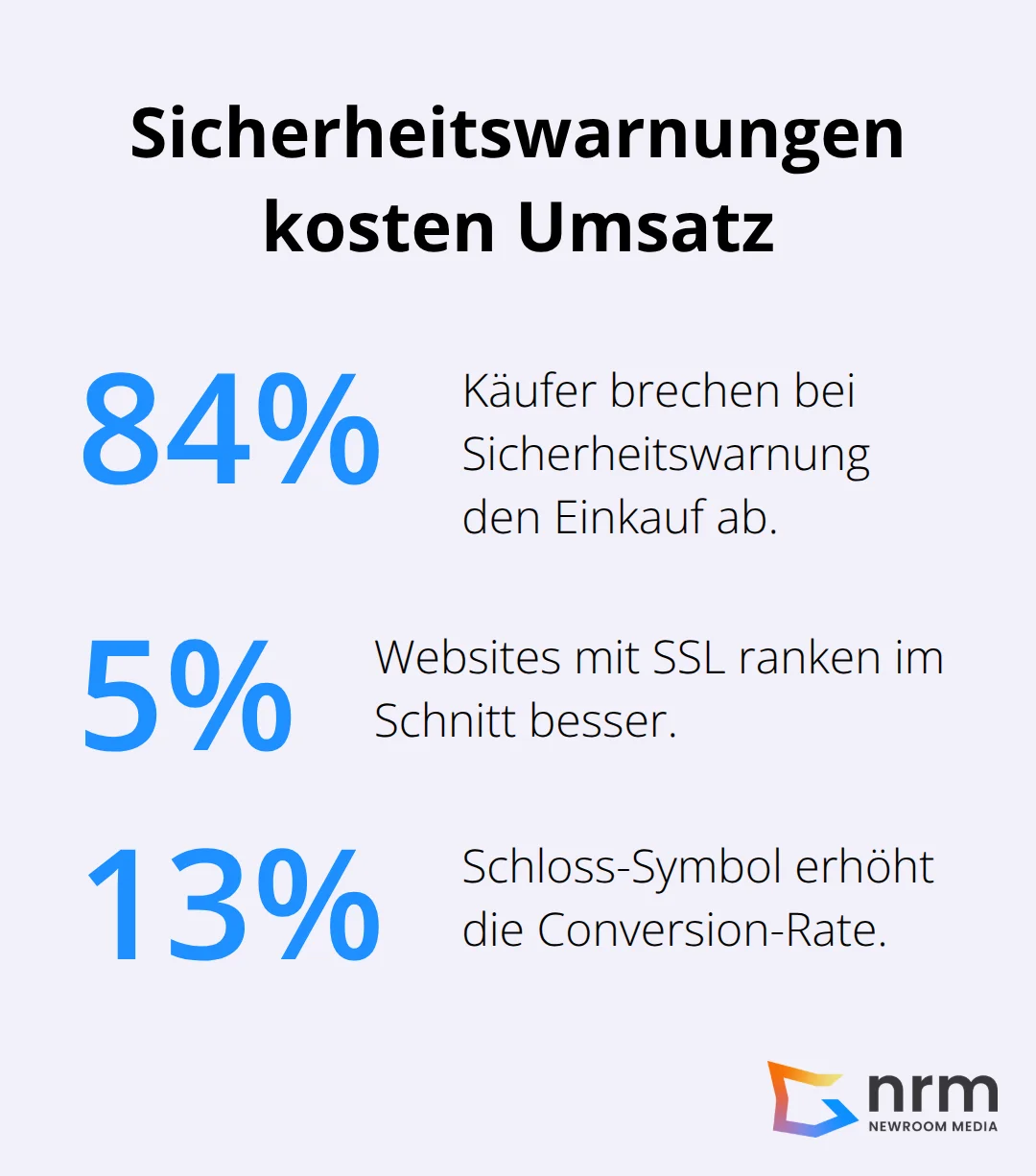
Das grüne Schloss-Symbol in der Adressleile steigert die Conversion-Rate um durchschnittlich 13%, weil Nutzer der Website mehr vertrauen.
HTTPS wird zum Standard im Internet
Bereits 95% des gesamten Web-Traffics läuft über HTTPS-Verbindungen. Let’s Encrypt hat kostenlose Zertifikate ausgestellt und damit die Verbreitung von SSL massiv beschleunigt. E-Commerce-Websites ohne SSL verlieren nicht nur Kunden, sondern verstoßen auch gegen die DSGVO, da personenbezogene Daten unverschlüsselt übertragen werden. Die maximale Gültigkeitsdauer für SSL-Zertifikate beträgt nur noch 397 Tage (was regelmäßige Erneuerungen notwendig macht). Bevor du dich für ein Zertifikat entscheidest, solltest du die verschiedenen SSL-Zertifikat Kosten verstehen.
Welches SSL-Zertifikat passt zu deiner Website
Domain-validierte Zertifikate decken 90% aller Website-Bedürfnisse ab
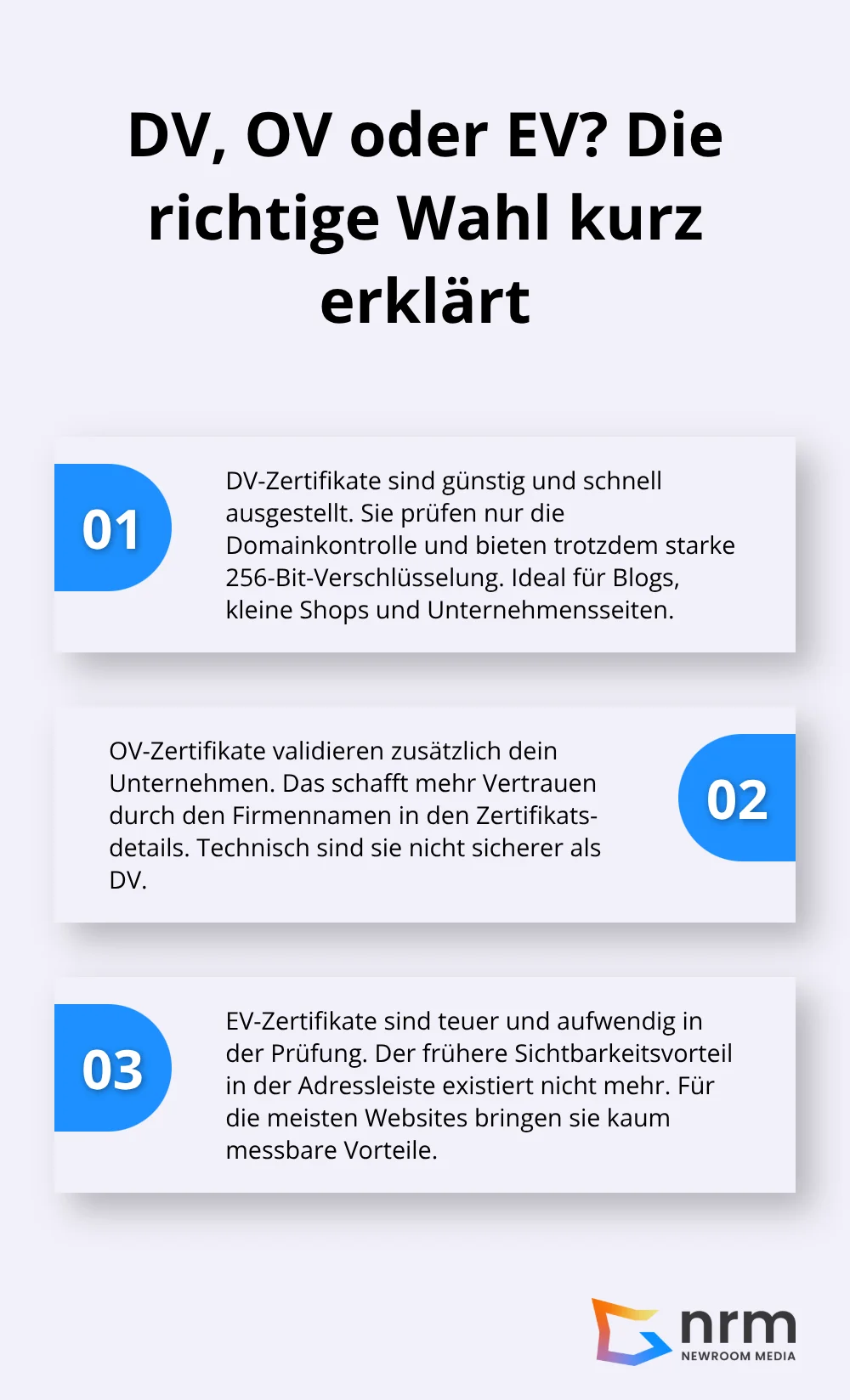
Domain-validierte Zertifikate (DV) kosten zwischen 10 und 50 Euro pro Jahr und verschlüsseln deine Daten mit derselben 256-Bit-Stärke wie teure Alternativen. Der Anbieter prüft nur, ob du die Domain kontrollierst, weshalb die Ausstellung wenige Minuten dauert. Let’s Encrypt stellt kostenlose DV-Zertifikate aus, die bereits über 300 Millionen Websites nutzen. Blogs, kleine Online-Shops und Unternehmenswebsites fahren mit DV-Zertifikaten perfekt. Browser zeigen das Standard-Schloss-Symbol an, aber keine erweiterten Vertrauenssignale.
Organisation-validierte Zertifikate signalisieren Seriosität
Organization-validated Zertifikate (OV) kosten 100 bis 300 Euro jährlich und zeigen deinen Firmennamen in den Zertifikatsdetails. Die Zertifizierungsstelle überprüft deine Domain und die Existenz deines Unternehmens im Handelsregister (was 1 bis 3 Werktage dauert). Größere E-Commerce-Websites und B2B-Unternehmen wählen OV-Zertifikate, weil Kunden den Firmennamen in den Zertifikatsinformationen sehen. Technisch bieten OV-Zertifikate keine höhere Sicherheit als DV-Zertifikate, vermitteln aber mehr Professionalität.
Extended-Validation-Zertifikate bringen kaum noch Vorteile
Extended-Validation-Zertifikate (EV) kosten 300 bis 1.500 Euro pro Jahr und erfordern umfassende Unternehmensvalidierung. Die Zertifizierungsstelle prüft Handelsregistereinträge, Telefonnummern und führt Anrufe durch (dieser Prozess dauert 7 bis 14 Tage). Browser zeigten früher eine grüne Adressleiste bei EV-Zertifikaten an, aber seit 2020 ist dieser Vorteil weggefallen. Banken und große Online-Shops nutzen EV-Zertifikate hauptsächlich für interne Compliance-Anforderungen. Für 95% aller Websites verschwenden EV-Zertifikate nur Geld, da sie keine messbaren Vorteile mehr bieten.
Nachdem du das passende Zertifikat ausgewählt hast, geht es an die praktische Installation. Bedenke auch die SSL-Zertifikat Kosten bei deiner Entscheidung.
Wie installierst du dein SSL-Zertifikat richtig
CSR-Generierung startest du in wenigen Minuten
Du erstellst zuerst eine Certificate Signing Request (CSR), die deine Domain-Informationen und einen öffentlichen Schlüssel enthält. Die meisten Hosting-Anbieter bieten die CSR-Generierung direkt im Control Panel unter SSL/TLS-Einstellungen an. Du gibst deine exakte Domain (beispiel.de), Firmenname, Stadt und Land ein. Der Server generiert automatisch einen privaten Schlüssel, den du niemals preisgibst (dieser bleibt ausschließlich auf deinem Server). Bei Apache-Servern nutzt du den Befehl openssl req -new -newkey rsa-2048 -nodes -keyout domain.key -out domain.csr. Die fertige CSR-Datei sendest du an deinen SSL-Anbieter zur Zertifikatserstellung.
Installation variiert je nach Server-System
Du erhältst nach der Zertifikatsgenerierung eine CRT-Datei und meist ein Zwischenzertifikat vom Anbieter. Bei Apache-Servern lädst du beide Dateien ins SSL-Verzeichnis hoch und bearbeitest die Virtual Host-Konfiguration. Du ergänzt SSLCertificateFile /pfad/zur/domain.crt und SSLCertificateKeyFile /pfad/zum/domain.key in der Konfigurationsdatei. Nginx-Server erfordern die Kombination von Hauptzertifikat und Zwischenzertifikat in einer einzigen Datei. Microsoft IIS verwendet das MMC-Snap-in für die Installation über die grafische Benutzeroberfläche. Bei cPanel-Hosting kopierst du die Zertifikatsinhalte direkt in die vorgesehenen Textfelder (ohne komplizierte Dateiverwaltung).
HTTPS-Weiterleitung aktivierst du nach der Installation
Du leitest alle HTTP-Anfragen automatisch auf HTTPS um, sobald das Zertifikat funktioniert. Bei Apache-Servern fügst du Redirect permanent / https://deinedomain.de/ in die .htaccess-Datei ein. Nginx-Server nutzen return 301 https://$server_name$request_uri; in der Server-Konfiguration für die Weiterleitung.
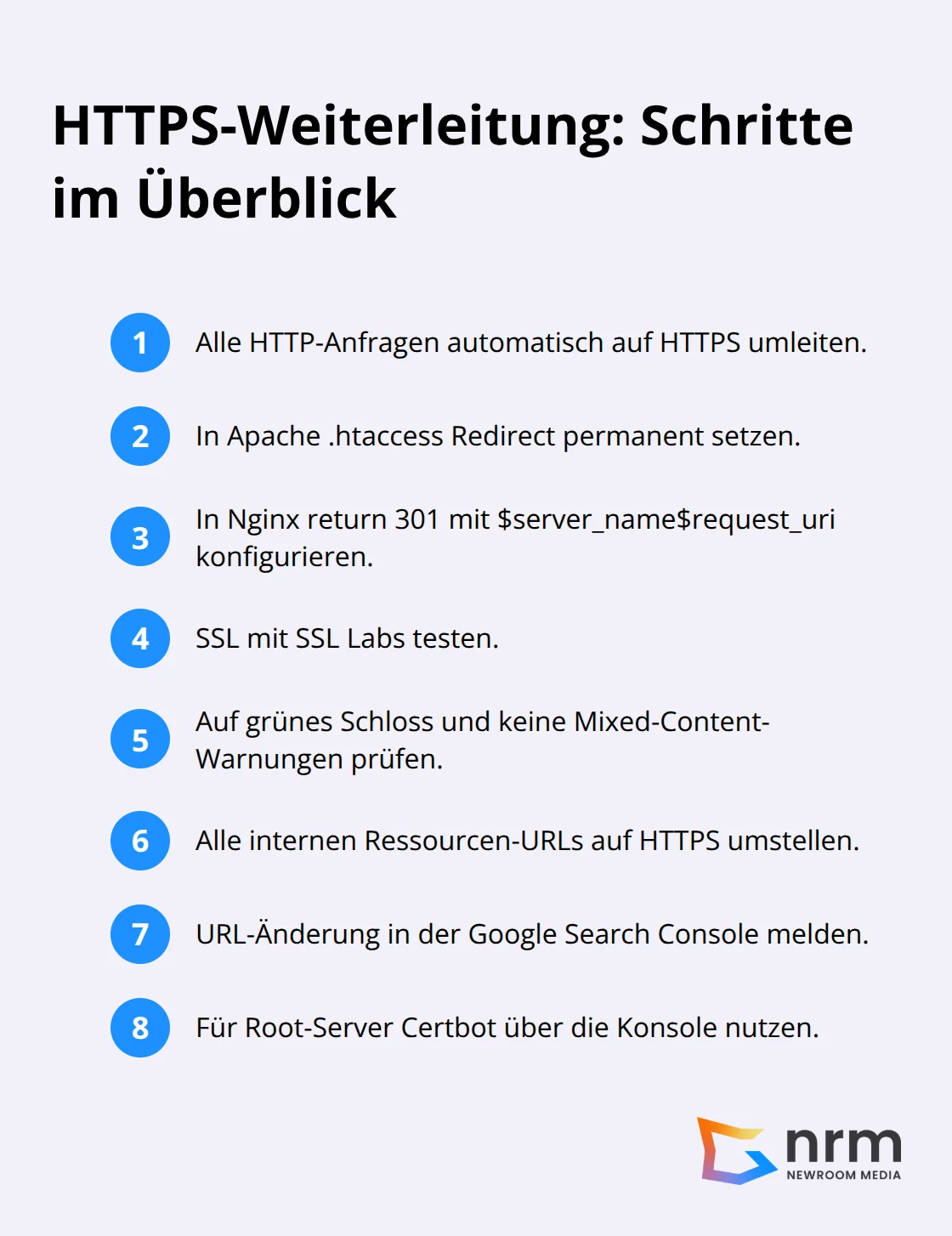
Du testest dein SSL-Zertifikat mit dem SSL Labs, der eine umfassende Konfigurationsanalyse durchführt. Das grüne Schloss-Symbol muss im Browser erscheinen, ohne Mixed Content-Warnungen anzuzeigen. Du aktualisierst alle internen Links, Bilder und Scripts auf HTTPS-URLs und benachrichtigst Google Search Console über die URL-Änderung. Für HTTPS-Aktivierung bei Root-Server-Zugang installierst du Certbot über die Kommandozeile.
Zusammenfassung
Du kennst jetzt alle Schritte, um ein SSL-Zertifikat installieren zu können. Die Verschlüsselung schützt deine Kundendaten vor Hackern und verbessert dein Google-Ranking um durchschnittlich 5%. Domain-validierte Zertifikate reichen für 90% aller Websites aus und kosten nur 10 bis 50 Euro jährlich.
Der häufigste Fehler bei der Installation ist das Vergessen der HTTPS-Weiterleitung, wodurch deine Website weiterhin über unsichere HTTP-Verbindungen erreichbar bleibt. Prüfe nach der Installation unbedingt alle internen Links und stelle sie auf HTTPS um. Mixed Content-Warnungen entstehen, wenn HTTPS-Seiten HTTP-Ressourcen laden (wie Bilder oder Scripts von unsicheren Quellen).
Erneuere dein Zertifikat rechtzeitig vor Ablauf der 397-Tage-Gültigkeit, um Ausfälle zu vermeiden. Erstelle regelmäßig Backups deines Zertifikats für den Notfall. Newroom Media unterstützt Unternehmen dabei, ihre digitale Infrastruktur professionell abzusichern.